Naruto Shippuden Episode 439 Subtitle Indonesia
1

Naruto Shippuden Episode 439 Subtitle Indonesia
Download Naruto Shippuden 439 Subtitle Indonesia
Naruto Shippuden Episode 439 Subtitle Indonesia ini Berjudul: Anak Dalam Ramalan. Bercerita tentang Jiraiya yang menghadapi Naruto.
Bagi yang ingin Nonton Naruto Shippuden via Handphone, Android, Tablet silakan pilih format dibawah ini.
Naruto Shippuden 439 Subtitle Indonesia. MP4 ( 30 Mb )
Bagi yang ingin Nonton Naruto Shippuden via Laptop, Komputer/PC, Android, Tablet silakan pilih format dibawah ini.
Naruto Shippuden Episode 439 Subtitle Indonesia . MKV
Naruto Shippuden 439 Subtitle Indonesia . MP4
Naruto Shippuden Episode 440 Subtitle Indonesia
0

Naruto Shippuden Episode 440 Subtitle Indonesia
Download Naruto Shippuden 440 Subtitle Indonesia
Naruto Shippuden Episode 440 Subtitle Indonesia ini Berjudul: Burung dalam Sangkar. Bercerita tentang bertemunya kelompok Nagato dengan Naruto.
Bagi yang ingin Nonton Naruto Shippuden via Handphone, Android, Tablet silakan pilih format dibawah ini.
Naruto Shippuden 440 Subtitle Indonesia. MP4 ( 30 Mb )
Bagi yang ingin Nonton Naruto Shippuden via Laptop, Komputer/PC, Android, Tablet silakan pilih format dibawah ini.
Naruto Shippuden Episode 440 Subtitle Indonesia . MKV
Naruto Shippuden 440 Subtitle Indonesia . MP4
Naruto Shippuden Episode 441 Subtitle Indonesia
0

Naruto Shippuden Episode 441 Subtitle Indonesia
Download Naruto Shippuden 441 Subtitle Indonesia
Naruto Shippuden Episode 441 Subtitle Indonesia ini Berjudul: Pulang. Masih bercerita tentang Naruto dan teman-temannya.
Bagi yang ingin Nonton Naruto Shippuden via Handphone, Android, Tablet silakan pilih format dibawah ini.
Naruto Shippuden 441 Subtitle Indonesia. MP4 ( 30 Mb )
Bagi yang ingin Nonton Naruto Shippuden via Laptop, Komputer/PC, Android, Tablet silakan pilih format dibawah ini.
Naruto Shippuden Episode 441 Subtitle Indonesia . MKV
Naruto Shippuden 441 Subtitle Indonesia . MP4
Cara Membuat Tulisan Berjalan Mengikuti Kursor di Blog
1
 Untuk mempercantik tampilan halaman blog dan menarik pengunjung
Agan-agan bisa membuat sebuah tulisan yang berjalan mengikuti kemana
gerakan Cursor dari mouse berjalan sehingga kelihatan hidup halaman blog
Agan semua. Untuk lebih jelasnya langsung simak aja cara dibawah ini.
Untuk mempercantik tampilan halaman blog dan menarik pengunjung
Agan-agan bisa membuat sebuah tulisan yang berjalan mengikuti kemana
gerakan Cursor dari mouse berjalan sehingga kelihatan hidup halaman blog
Agan semua. Untuk lebih jelasnya langsung simak aja cara dibawah ini.
Cara membuat text mengikuti Kursor:
4. Save/Simpan dan lihat hasilnya.
NB: Sobat dapat mengganti jenis dan warna font. Tulis teks yang anda inginkan pada “Tulis teks disini” yang berwarna merah. Sekedar mengingatkan lagi saja, trik paling mudah untuk mencoba script seperti ini adalah copy dan paste script pada notepad. Kemudian klik Save as dan beri nama apa saja diikuti ekstensi .html. Misalnya beri nama file notepad tadi teks-kursor.html dan pada pilihan Save as type pilih All Files. Terakhir double klik file html yang baru disimpan tadi, maka sobat akan langsung dapat melihat hasilnya pada browser.
Cara Membuat Tulisan Berjalan Mengikuti Kursor di Blog

Cara membuat text mengikuti Kursor:
- Pertama-tama Log In terlebih dahulu ke account Blogger Anda.
- Setelah itu klik Tata Letak > Klik Add Gadget > HTML/JavaScript.
- Copy Script dibawah ini dan paste Pada gadget.
<style type='text/css'>
#outerCircleText {
font-style: italic;
font-weight: bold;
font-family: 'comic sans ms', verdana, arial;
color: #a4336a;
position: absolute;top: 0;left: 0;z-index: 3000;cursor: default;}
#outerCircleText div {position: relative;}
#outerCircleText div div {position: absolute;top: 0;left: 0;text-align: center;}
</style>
<script type='text/javascript'>
//<![CDATA[
;(function(){
// Your message here (QUOTED STRING)
var msg = "Tulis teks anda disini";
/* THE REST OF THE EDITABLE VALUES BELOW ARE ALL UNQUOTED NUMBERS */
// Set font's style size for calculating dimensions
// Set to number of desired pixels font size (decimal and negative numbers not allowed)
var size =20;
// Set both to 1 for plain circle, set one of them to 2 for oval
// Other numbers & decimals can have interesting effects, keep these low (0 to 3)
var circleY = 0.75; var circleX = 2;
// The larger this divisor, the smaller the spaces between letters
// (decimals allowed, not negative numbers)
var letter_spacing = 5;
// The larger this multiplier, the bigger the circle/oval
// (decimals allowed, not negative numbers, some rounding is applied)
var diameter = 15;
// Rotation speed, set it negative if you want it to spin clockwise (decimals allowed)
var rotation = 0.3;
// This is not the rotation speed, its the reaction speed, keep low!
// Set this to 1 or a decimal less than one (decimals allowed, not negative numbers)
var speed = 0.2;
////////////////////// Stop Editing //////////////////////
if (!window.addEventListener && !window.attachEvent || !document.createElement) return;
msg = msg.split('');
var n = msg.length - 1, a = Math.round(size * diameter * 0.208333), currStep = 20,
ymouse = a * circleY + 20, xmouse = a * circleX + 20, y = [], x = [], Y = [], X = [],
o = document.createElement('div'), oi = document.createElement('div'),
b = document.compatMode && document.compatMode != "BackCompat"? document.documentElement
:
document.body,
mouse = function(e){
e = e || window.event;
ymouse = !isNaN(e.pageY)? e.pageY : e.clientY; // y-position
xmouse = !isNaN(e.pageX)? e.pageX : e.clientX; // x-position
},
makecircle = function(){ // rotation/positioning
if(init.nopy){
o.style.top = (b || document.body).scrollTop + 'px';
o.style.left = (b || document.body).scrollLeft + 'px';
};
currStep -= rotation;
for (var d, i = n; i > -1; --i){ // makes the circle
d = document.getElementById('iemsg' + i).style;
d.top = Math.round(y[i] + a * Math.sin((currStep + i) / letter_spacing) * circleY - 15) +
'px';
d.left = Math.round(x[i] + a * Math.cos((currStep + i) / letter_spacing) * circleX) + 'px';
};
},
drag = function(){ // makes the resistance
y[0] = Y[0] += (ymouse - Y[0]) * speed;
x[0] = X[0] += (xmouse - 20 - X[0]) * speed;
for (var i = n; i > 0; --i){
y[i] = Y[i] += (y[i-1] - Y[i]) * speed;
x[i] = X[i] += (x[i-1] - X[i]) * speed;
};
makecircle();
},
init = function(){ // appends message divs, & sets initial values for positioning arrays
if(!isNaN(window.pageYOffset)){
ymouse += window.pageYOffset;
xmouse += window.pageXOffset;
} else init.nopy = true;
for (var d, i = n; i > -1; --i){
d = document.createElement('div'); d.id = 'iemsg' + i;
d.style.height = d.style.width = a + 'px';
d.appendChild(document.createTextNode(msg[i]));
oi.appendChild(d); y[i] = x[i] = Y[i] = X[i] = 0;
};
o.appendChild(oi); document.body.appendChild(o);
setInterval(drag, 25);
},
ascroll = function(){
ymouse += window.pageYOffset;
xmouse += window.pageXOffset;
window.removeEventListener('scroll', ascroll, false);
};
o.id = 'outerCircleText'; o.style.fontSize = size + 'px';
if (window.addEventListener){
window.addEventListener('load', init, false);
document.addEventListener('mouseover', mouse, false);
document.addEventListener('mousemove', mouse, false);
if (/Apple/.test(navigator.vendor))
window.addEventListener('scroll', ascroll, false);
}
else if (window.attachEvent){
window.attachEvent('onload', init);
document.attachEvent('onmousemove', mouse);
};
})();
//]]>
</script>
#outerCircleText {
font-style: italic;
font-weight: bold;
font-family: 'comic sans ms', verdana, arial;
color: #a4336a;
position: absolute;top: 0;left: 0;z-index: 3000;cursor: default;}
#outerCircleText div {position: relative;}
#outerCircleText div div {position: absolute;top: 0;left: 0;text-align: center;}
</style>
<script type='text/javascript'>
//<![CDATA[
;(function(){
// Your message here (QUOTED STRING)
var msg = "Tulis teks anda disini";
/* THE REST OF THE EDITABLE VALUES BELOW ARE ALL UNQUOTED NUMBERS */
// Set font's style size for calculating dimensions
// Set to number of desired pixels font size (decimal and negative numbers not allowed)
var size =20;
// Set both to 1 for plain circle, set one of them to 2 for oval
// Other numbers & decimals can have interesting effects, keep these low (0 to 3)
var circleY = 0.75; var circleX = 2;
// The larger this divisor, the smaller the spaces between letters
// (decimals allowed, not negative numbers)
var letter_spacing = 5;
// The larger this multiplier, the bigger the circle/oval
// (decimals allowed, not negative numbers, some rounding is applied)
var diameter = 15;
// Rotation speed, set it negative if you want it to spin clockwise (decimals allowed)
var rotation = 0.3;
// This is not the rotation speed, its the reaction speed, keep low!
// Set this to 1 or a decimal less than one (decimals allowed, not negative numbers)
var speed = 0.2;
////////////////////// Stop Editing //////////////////////
if (!window.addEventListener && !window.attachEvent || !document.createElement) return;
msg = msg.split('');
var n = msg.length - 1, a = Math.round(size * diameter * 0.208333), currStep = 20,
ymouse = a * circleY + 20, xmouse = a * circleX + 20, y = [], x = [], Y = [], X = [],
o = document.createElement('div'), oi = document.createElement('div'),
b = document.compatMode && document.compatMode != "BackCompat"? document.documentElement
:
document.body,
mouse = function(e){
e = e || window.event;
ymouse = !isNaN(e.pageY)? e.pageY : e.clientY; // y-position
xmouse = !isNaN(e.pageX)? e.pageX : e.clientX; // x-position
},
makecircle = function(){ // rotation/positioning
if(init.nopy){
o.style.top = (b || document.body).scrollTop + 'px';
o.style.left = (b || document.body).scrollLeft + 'px';
};
currStep -= rotation;
for (var d, i = n; i > -1; --i){ // makes the circle
d = document.getElementById('iemsg' + i).style;
d.top = Math.round(y[i] + a * Math.sin((currStep + i) / letter_spacing) * circleY - 15) +
'px';
d.left = Math.round(x[i] + a * Math.cos((currStep + i) / letter_spacing) * circleX) + 'px';
};
},
drag = function(){ // makes the resistance
y[0] = Y[0] += (ymouse - Y[0]) * speed;
x[0] = X[0] += (xmouse - 20 - X[0]) * speed;
for (var i = n; i > 0; --i){
y[i] = Y[i] += (y[i-1] - Y[i]) * speed;
x[i] = X[i] += (x[i-1] - X[i]) * speed;
};
makecircle();
},
init = function(){ // appends message divs, & sets initial values for positioning arrays
if(!isNaN(window.pageYOffset)){
ymouse += window.pageYOffset;
xmouse += window.pageXOffset;
} else init.nopy = true;
for (var d, i = n; i > -1; --i){
d = document.createElement('div'); d.id = 'iemsg' + i;
d.style.height = d.style.width = a + 'px';
d.appendChild(document.createTextNode(msg[i]));
oi.appendChild(d); y[i] = x[i] = Y[i] = X[i] = 0;
};
o.appendChild(oi); document.body.appendChild(o);
setInterval(drag, 25);
},
ascroll = function(){
ymouse += window.pageYOffset;
xmouse += window.pageXOffset;
window.removeEventListener('scroll', ascroll, false);
};
o.id = 'outerCircleText'; o.style.fontSize = size + 'px';
if (window.addEventListener){
window.addEventListener('load', init, false);
document.addEventListener('mouseover', mouse, false);
document.addEventListener('mousemove', mouse, false);
if (/Apple/.test(navigator.vendor))
window.addEventListener('scroll', ascroll, false);
}
else if (window.attachEvent){
window.attachEvent('onload', init);
document.attachEvent('onmousemove', mouse);
};
})();
//]]>
</script>
4. Save/Simpan dan lihat hasilnya.
NB: Sobat dapat mengganti jenis dan warna font. Tulis teks yang anda inginkan pada “Tulis teks disini” yang berwarna merah. Sekedar mengingatkan lagi saja, trik paling mudah untuk mencoba script seperti ini adalah copy dan paste script pada notepad. Kemudian klik Save as dan beri nama apa saja diikuti ekstensi .html. Misalnya beri nama file notepad tadi teks-kursor.html dan pada pilihan Save as type pilih All Files. Terakhir double klik file html yang baru disimpan tadi, maka sobat akan langsung dapat melihat hasilnya pada browser.
Cara memasang atau memasukan widget lagu ke blog
0
Cara memasang atau memasukan widget lagu ke blog
1. Kunjungi situs scmplayer.net
2. Akan muncul tampilan seperti dibawah ini dan di menu “Choose Skin” anda dapat memilih warna background yang anda inginkan dan lanjut dengan kllik “Edit Playlist”
3. Siapkan lagu yang anda inginkan, saya sarankan cari di soundcloud.com selanjutnya masukan judulnya kedalam kolom “song title” dan URL lagu dari soundcloud.com tadi kedalam “Song URL” kemudian jika telah selesai klik “Next”
4. Anda akan masuk ke menu “Setup Wizard” dan silahkan atur sesuai keinginan anda
Keterangan Pengaturan :
5. Klik done untuk memperoleh kode HTML sesuai pengaturan yang kita lakukan
6. Copy kode seperti gambar diatas dan letakan didalam HTML template
anda dengan cara Masuk ke blogger – Klik Template - Edit HTML dan cari
kode <body> atau <body (gunakan CTRL+F untuk mempermudah)
setelah ketemu letakkan kode yang anda copy tadi tepat dibawah kode
<body>
7. Simpan template dan lihat hasilnya.
Dengan selesai melakukan Cara Memasang atau Memasukkan Lagu atau Musik di Blog dengan Pilihan Sendiri ini akan menjadi kesenangan tersendiri bagi kita melihat penampilan dan fitur blog yang sesuai keinginan kita, sehingga diharapkan dapat bermanfaat sebagai bahan hiburan bagi pengunjung bog kita.
1. Kunjungi situs scmplayer.net
 |
| Widget Lagu/ Musik mp3 |
2. Akan muncul tampilan seperti dibawah ini dan di menu “Choose Skin” anda dapat memilih warna background yang anda inginkan dan lanjut dengan kllik “Edit Playlist”
3. Siapkan lagu yang anda inginkan, saya sarankan cari di soundcloud.com selanjutnya masukan judulnya kedalam kolom “song title” dan URL lagu dari soundcloud.com tadi kedalam “Song URL” kemudian jika telah selesai klik “Next”
 |
| Memasukan Lagu ke Blog |
 |
| Pengaturan Lagu Blog |
- Auto play untuk memutar lagu secara otomatis
- Shuffle Playback untuk memutar lagu dalam daftar anda secara acak
- Default Volume untuk mengatur volume suara standar yang anda inginkan
- Repeat Mode untuk mengatur pengulangan lagu
- Placement of Player Bar untuk mengatur letak pemutar musik yang ingin kita pasang di blog
- Show Playlist by Default untuk menampilkan pemutar secara default yaitu di sebelah kanan blog
5. Klik done untuk memperoleh kode HTML sesuai pengaturan yang kita lakukan
 |
| HTML widget Lagu untuk Blog |
7. Simpan template dan lihat hasilnya.
Dengan selesai melakukan Cara Memasang atau Memasukkan Lagu atau Musik di Blog dengan Pilihan Sendiri ini akan menjadi kesenangan tersendiri bagi kita melihat penampilan dan fitur blog yang sesuai keinginan kita, sehingga diharapkan dapat bermanfaat sebagai bahan hiburan bagi pengunjung bog kita.
Cara Memasang Jam Di Blog Keren
1
Menambahkan jam di blog salah satu widget untuk menghias blog anda
menjadi lebih keren tentunya selain itu widget ini juga bisa menjadi
pengingat untuk melihat jam berapa waktu di tujukan sekarang, selain itu
kita juga punya pilihan untuk tampilan jamnya sendiri yang sesuai
selera kita. Bagi anda yang ingin menambahkannya silahkan ikuti
tutorialnya.


4. Sekarang buka akun blogger anda.
5. Pilih menu tata letak > Add gadget > Html/Javascript > Paste code tadi yang di ambil > Klik Save
Lihat contoh gambar di bawah :


6. Lihat hasilnya.
Sekian tutorial Cara memasang widget jam di blog. lebih dan kurangnya mohon maaf, salam sukses
Cara Memasang Jam Di Blog Keren
Cara Memasang Jam Di Blog Keren, Sobat blogger, cara memasang atau menambahkan widget jam di blog sangatlah mudah untuk di terapkan, biasanya bagi seorang blogger untuk mempercantik tampilan blog adalah dengan menambahkan widget yang unik dan enak di pandang mata, yaitu salah satunya menambahkan atau memasang widget jam di blog yang di kelola dengan tujuan untuk mempercantik blog.Cara Memasang Atau Menambahkan Jam Di Blog Keren
1. Silahkan klik atau buka link http://flash-clocks.com/analog-flash-clock-page1.html
2. Di tab baru pilih salah satu tampilan jam yang anda suka.
3. Klik HTML Embed Tag > Copy semua code tersebut
2. Di tab baru pilih salah satu tampilan jam yang anda suka.
3. Klik HTML Embed Tag > Copy semua code tersebut
Lihat contoh gambar di bawah :
4. Sekarang buka akun blogger anda.
5. Pilih menu tata letak > Add gadget > Html/Javascript > Paste code tadi yang di ambil > Klik Save
Lihat contoh gambar di bawah :
6. Lihat hasilnya.
Sekian tutorial Cara memasang widget jam di blog. lebih dan kurangnya mohon maaf, salam sukses
Cara Install Ubuntu 12.04 LTS Menggunakan USB Flashdisk
0
Ubuntu merupakan salah satu distro linux yang populer di dunia. Ubuntu 12.04 LTS adalah versi Ubuntu yang didukung paling lama oleh pengembang dengan dukungan untuk lima tahun ke depan. Ubuntu 12.04 sudah memasuki update ke 2 yaitu versi 12.04.3, hadir dengan banyak perbaikan pada Unity. Anda benar-benar dapat mengunduh dan memasangnya dengan GRATIS di komputer anda.
Download
Ada 2 jenis file ISO dari Ubuntu, yaitu 32 bit dan 64 bit. Aturan umum yang sering di pakai :
Jika ukuran RAM komputer lebih besar dari 4 GB pilih yang 64 bit, jika kurang dari 4 GB, pilih yang 32 bit.
Jika masih ragu, untuk lebih amannya download saja yang 32 bit.
Download Ubuntu 12.04.3 32 bit :

Download Ubuntu 12.04.3 64 bit :
Membuat Installer
Disini sobat dapat membuat installer pada DVD atau di USB Flashdisk.
Tahap Installasi
Gantilah urutan booting BIOS Anda ke drive CD/DVD Rom sebagai pilihan pertama, jika menggunakan CD/DVD. Atau booting ke flashdisk jika menggunakan flashdisk sebagai installer.
Jika proses booting CD/DVD ubuntu berjalan dengan lancar, maka anda akan mendapatkan tampilan seperti berikut.
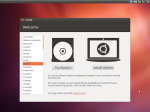
Ada 2(dua) pilihan yang diberikan, yaitu Try Ubuntu untuk mencoba Ubuntu melalui Flashdisk/DVD secara langsung dan dapat juga menginstallnya melalui menu Install Ubuntu di dalamnya.
Atau jika ingin langsung menginstall tekan tombol Install Ubuntu.
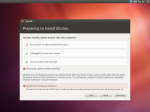
Selanjutnya Pada Gambar dia atas “Preparing to install ubuntu”. Anda minimal harus mempunyai ruang hardisk minimal sebesar 4,5 GB, dan pastikan mempunyai daya baterai yang cukup jika di install pada laptop.
Jika komputer terhubung ke internet, anda dapat mencentang Download Update While Installing untuk mendownload semua update dan Install third party software untuk mendownload codecs multimedia untuk memutar file video dan audio nantinya dan aplikasi tambahan sambil menginstall.
Namun saya sarankan tidak perlu mecentang karena akan membuat proses penginstallan berjalan lama. Sebagai gantinya anda dapat melakukan installasai codecs multimedia dan melakukan pembaruan sistem setelah Ubuntu terpasang.
Jadi langsung aja klik Continue untuk melanjutkan.
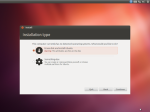
Selanjutnya Anda bisa memilih cara menginstal pilih Erese disk and install Ubuntu karena Hard Drive saya masih kosong. Mungkin ada sedikit perbedaan disini. Jika komputer anda sudah terpasang Sistem Operasi Windows, anda dapat menemukan menu Delete Windows and Install Ubuntu dan menu Shrink Windows and Install Ubuntu Alongside.
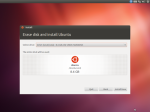
Akan Muncul Layar seperti gambar di atas, langsung saja klik Install Now untuk instalasi Ubuntu.
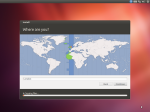
Selanjutnya memilih Zona Waktu. Tetapkan zona waktu di daerah anda. Misalnya Jakarta
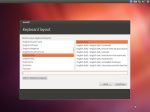
Memilih tipe Keyboard. Jika bingung biarkan saja Default. Lalu pilih Continue.
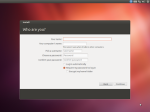
Isi data-data berikut seperti Nama Lengkap, Nama Komputer, Username, dan Password. Anda juga dapat memilih apakah ingin login otomatis ketika komputer di hidupkan atau menginginkan memasukkan password terlebih dahulu.
Anda juga dapat menentang Encrypt my home folder. Tapi saya sarankan tidak perlu. Karena akan menyusahkan anda nantinya.
Lalu akan muncul slideshow seperti berikut. Tunggu hingga proses instalasi selesai. Lalu Reboot/ Restart komputer anda.
SELAMAT MENCOBA ^_^
Cara Install Ubuntu 12.04 LTS Menggunakan USB Flashdisk

Ubuntu merupakan salah satu distro linux yang populer di dunia. Ubuntu 12.04 LTS adalah versi Ubuntu yang didukung paling lama oleh pengembang dengan dukungan untuk lima tahun ke depan. Ubuntu 12.04 sudah memasuki update ke 2 yaitu versi 12.04.3, hadir dengan banyak perbaikan pada Unity. Anda benar-benar dapat mengunduh dan memasangnya dengan GRATIS di komputer anda.
Download
Ada 2 jenis file ISO dari Ubuntu, yaitu 32 bit dan 64 bit. Aturan umum yang sering di pakai :
Jika ukuran RAM komputer lebih besar dari 4 GB pilih yang 64 bit, jika kurang dari 4 GB, pilih yang 32 bit.
Jika masih ragu, untuk lebih amannya download saja yang 32 bit.
Download Ubuntu 12.04.3 32 bit :
Download Ubuntu 12.04.3 64 bit :
Membuat Installer
Disini sobat dapat membuat installer pada DVD atau di USB Flashdisk.
Tahap Installasi
Gantilah urutan booting BIOS Anda ke drive CD/DVD Rom sebagai pilihan pertama, jika menggunakan CD/DVD. Atau booting ke flashdisk jika menggunakan flashdisk sebagai installer.
Jika proses booting CD/DVD ubuntu berjalan dengan lancar, maka anda akan mendapatkan tampilan seperti berikut.
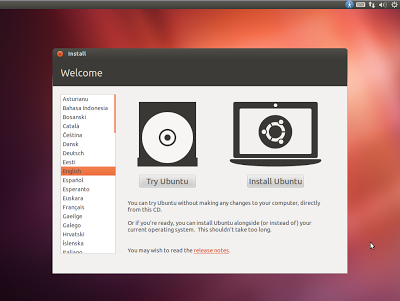
Ada 2(dua) pilihan yang diberikan, yaitu Try Ubuntu untuk mencoba Ubuntu melalui Flashdisk/DVD secara langsung dan dapat juga menginstallnya melalui menu Install Ubuntu di dalamnya.
Atau jika ingin langsung menginstall tekan tombol Install Ubuntu.

Selanjutnya Pada Gambar dia atas “Preparing to install ubuntu”. Anda minimal harus mempunyai ruang hardisk minimal sebesar 4,5 GB, dan pastikan mempunyai daya baterai yang cukup jika di install pada laptop.
Jika komputer terhubung ke internet, anda dapat mencentang Download Update While Installing untuk mendownload semua update dan Install third party software untuk mendownload codecs multimedia untuk memutar file video dan audio nantinya dan aplikasi tambahan sambil menginstall.
Namun saya sarankan tidak perlu mecentang karena akan membuat proses penginstallan berjalan lama. Sebagai gantinya anda dapat melakukan installasai codecs multimedia dan melakukan pembaruan sistem setelah Ubuntu terpasang.
Jadi langsung aja klik Continue untuk melanjutkan.
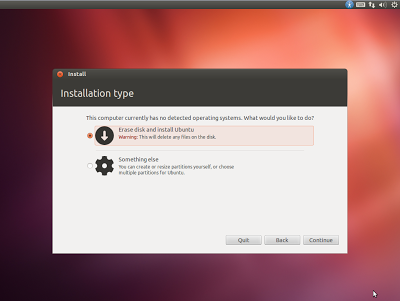
Selanjutnya Anda bisa memilih cara menginstal pilih Erese disk and install Ubuntu karena Hard Drive saya masih kosong. Mungkin ada sedikit perbedaan disini. Jika komputer anda sudah terpasang Sistem Operasi Windows, anda dapat menemukan menu Delete Windows and Install Ubuntu dan menu Shrink Windows and Install Ubuntu Alongside.

Akan Muncul Layar seperti gambar di atas, langsung saja klik Install Now untuk instalasi Ubuntu.

Selanjutnya memilih Zona Waktu. Tetapkan zona waktu di daerah anda. Misalnya Jakarta

Memilih tipe Keyboard. Jika bingung biarkan saja Default. Lalu pilih Continue.

Isi data-data berikut seperti Nama Lengkap, Nama Komputer, Username, dan Password. Anda juga dapat memilih apakah ingin login otomatis ketika komputer di hidupkan atau menginginkan memasukkan password terlebih dahulu.
Anda juga dapat menentang Encrypt my home folder. Tapi saya sarankan tidak perlu. Karena akan menyusahkan anda nantinya.
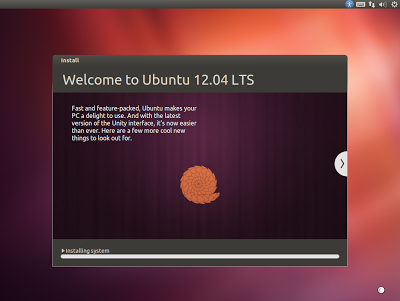
Lalu akan muncul slideshow seperti berikut. Tunggu hingga proses instalasi selesai. Lalu Reboot/ Restart komputer anda.
SELAMAT MENCOBA ^_^
.JPG)


