• Cara Install Ubuntu 14.04 dengan Virtual Box Lengkap

    0

    Cara Install Ubuntu 14.04 dengan Virtual Box Lengkap

    Cara Install Ubuntu 14.04 dengan Virtual Box Lengkap
    Cara Install Ubuntu 14.04 dengan Virtual Box Lengkap
  • Langkah-langkah Cara Install Linux Ubuntu Desktop 14.04 LTS Trusty Tahr

    0

    Langkah-langkah Cara Install Linux Ubuntu Desktop 14.04 LTS Trusty Tahr

    Langkah-langkah Cara Install Linux Ubuntu Desktop 14.04 LTS Trusty Tahr - Ubuntu merupakan salah satu distro Linux yang menurut saya sangat pas untuk pemula yang biasanya menggunakan windows dan ingin beralih ke Linux. Ubuntu memiliki dua versi yaitu versi Desktop dan Server. Nah, yang ingin kita install kali ini adalah yang versi dekstopnya. Karena yang Server itu diperuntukan untuk keperluan server.

    Nah, di artikel ini saya akan menunjukan langkah-langkah mudahnya cara menginstall Linux ubuntu desktop 14.04 LTS.  Pastikan kamu sudah memiliki ISO untuk ubuntunya, jika belum bisa download pada website resminya. Kemudian buat installernya, bisa menggunakan flashdisk ataupun DVD.

    Step by step Install Ubuntu Desktop 14.04 LTS

    Langkah-langkah Cara Install Linux Ubuntu Desktop 14.04 LTS Trusty Tahr

    Masukan media instalasi ubuntu yang sudah dibuat. Kemudian atur booting awalnya agar mengarah ke media instalasinya. Kemudian mulai boot, tunggu saja loading yang ada sampai muncul pilihan seperti dibawah ini.
    • Try Ubuntu: Berarti mencoba mengoperasikan ubuntu tanpa harus menginstalnya ke hardisk.
    • Install Ubuntu: Berarti kita siap menginstal ubuntu ke hardisk.
    Karena kita ingin menginstalnya, maka kita pilih saja Install Ubuntu. Bahasa biarkan saja English, atau Anda bisa sesuai keinginan Anda.

    Langkah-langkah Cara Install Linux Ubuntu Desktop 14.04 LTS Trusty Tahr

    Pada bagian ini langsung saja pilih Continue.

    Langkah-langkah Cara Install Linux Ubuntu Desktop 14.04 LTS Trusty Tahr

    Kemudian pada bagian Installation Type pilih saja Something else, agar kita bisa mengatur partisinya secara manual nanti.

    Langkah-langkah Cara Install Linux Ubuntu Desktop 14.04 LTS Trusty Tahr

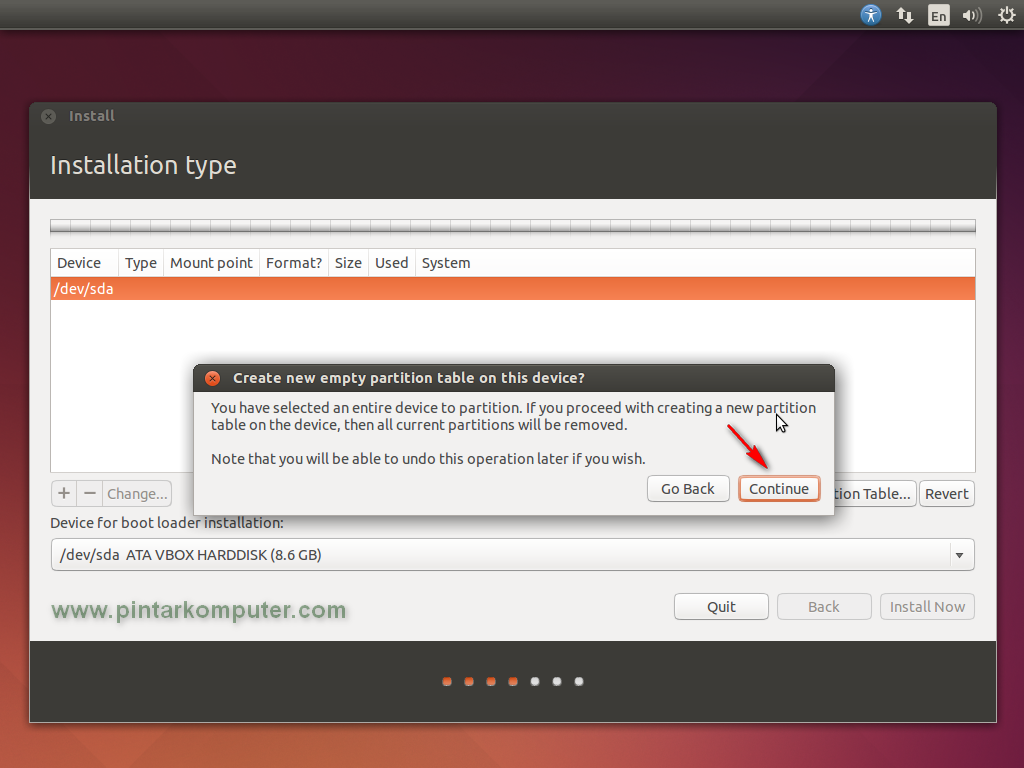
    Kemudian akan masuk ke bagian partisi. Disini akan terlihat seperti pada gambar jika hardisk yang digunakan baru, belum terdapat partisi apapun sebelumnya. Klik New Partition Table... untuk mulai membuat partisi baru.

    Langkah-langkah Cara Install Linux Ubuntu Desktop 14.04 LTS Trusty Tahr

    Klik Continue saja.

    Langkah-langkah Cara Install Linux Ubuntu Desktop 14.04 LTS Trusty Tahr


    Maka akan terlihat berapa besar kapasitas harddisk yang Anda miliki. Pada gambar terlihat punya saya sebesar 8GB. Nantinya kapasitas sebesar ini akan saya bagi menjadi dua partisi saja, yaitu
    • Partisi Root: Partisi ini merupakan tempat dimana Ubuntu akan terinstal.
    • Partisi Swap: Partisi ini dibutuhkan untuk swap file dan akan digunakan jika Ubuntu membutuhkan tambahan memor.
    • Partisi Home: Partisi ini bersifat opsional, kamu bisa menambahkannya atau menjadikannya satu dengan Root. Home adalah lokasi tempat file pribadi kamu tersimpan (music, pictures, documents, dsb).


    Oke, jika sudah paham kita lanjutkan. Pilih bagian yang free space, kemudian klik add atau tanda "+" seperti pada gambar.

    Langkah-langkah Cara Install Linux Ubuntu Desktop 14.04 LTS Trusty Tahr

    Untuk partisi root saya meberi kapasitas sebesar 7 GB, Anda bisa sesuaikan dengan kapasitas hardisk dan kebutuhan Anda. Tipenya Primary, Location Beginning, Use as Ext4, mount point / atau "root". Jika sudah klik Oke.

    Langkah-langkah Cara Install Linux Ubuntu Desktop 14.04 LTS Trusty Tahr

    Kemudian akan ada sisanya 1 GB, yang ini akan saya jadikan swap. Pilih bagian free space, kemudian klik add.

    Langkah-langkah Cara Install Linux Ubuntu Desktop 14.04 LTS Trusty Tahr

    Size 1GB, Type Logical, Location Beginning, Use as Swap Area. Klik oke jika sudah.

    Langkah-langkah Cara Install Linux Ubuntu Desktop 14.04 LTS Trusty Tahr

    Setelah semua selesai dan sudah terbagi sesuai keinginan, klik Install Now.

    Langkah-langkah Cara Install Linux Ubuntu Desktop 14.04 LTS Trusty Tahr

    Pada bagian ini, kita disuruh menentukan dimana lokasi kita. Saya pilih Jakarta, kemudian klik Continue.

    Langkah-langkah Cara Install Linux Ubuntu Desktop 14.04 LTS Trusty Tahr

    Langkah-langkah Cara Install Linux Ubuntu Desktop 14.04 LTS Trusty Tahr

     Pada bagian keyboard layout, biarkan default, kemudian klik Continue.

    Langkah-langkah Cara Install Linux Ubuntu Desktop 14.04 LTS Trusty Tahr

    Isi bagian ini sesuai keinginan Anda, kemudian Continue.

    Langkah-langkah Cara Install Linux Ubuntu Desktop 14.04 LTS Trusty Tahr

    Langkah-langkah Cara Install Linux Ubuntu Desktop 14.04 LTS Trusty Tahr


    Tunggu proses Instalasi yang sedang berlangsung, jika sudah selesai akan restart.

    Langkah-langkah Cara Install Linux Ubuntu Desktop 14.04 LTS Trusty Tahr

    Masukan login dan password

    Langkah-langkah Cara Install Linux Ubuntu Desktop 14.04 LTS Trusty Tahr

    Jika sudah, Anda akan langsung dibawa menuju desktop ubuntu. Dan instalasi pun sudah selesai.

    Langkah-langkah Cara Install Linux Ubuntu Desktop 14.04 LTS Trusty Tahr

    Mudah bukan? Ya, pada dasarnya setiap melakukan instalasi sitem operasi yang terpenting adalah pada bagian partisi. Jika sudah tau konsepnya ya gampang saja rasanya.
  • Cara Instal Ubuntu 15.04 Lengkap Dengan Gambar

    0

    Cara Instal Ubuntu 15.04 Lengkap Dengan Gambar

    Cara Instal Ubuntu 15.04 Lengkap Dengan Gambar - Ubuntu merupakan salah satu distro yang ada pada sistem operasi linux. Ubuntu merupakan turunan dari distro linux lainnya yaitu debian. Ubuntu saat ini telah mencapai versi 15.04, maksudnya adalah ubuntu versi ini diluncurkan pada tahun 2015 dan pada bulan 04.

    Ubuntu versi 15.04 ini mengalami banyak perubahan terutama dari segi tampilannya. Apabila teman-teman ingin mencoba sistem operasi ubuntu 15.04 ini bisa dengan mendownloadnya di situs resminya [DISINI]. Lalu bagaimana cara menginstal sistem operasi terbaru ubuntu ini ? Berikut GUILKO akan memberikan tutorial lengkapnya.
     
    Cara Instal Ubuntu 15.04 Lengkap Dengan Gambar

    1. Masukkan CD/DVD master ubuntu 15.04.
    2. Pastikan CD/DVD dapat dibaca oleh komputer dengan baik.
    3. Restart Komputer.
    4. Masuk ke pengaturan BIOS terlebih dahulu. Pilih bada bagian menu BOOT, lalu tempatkan CD/DVD pada posisi booting pertama (paling atas). Kemudian simpan.
    5. Biarkan komputer restart otomatis. Dan tunggu proses selanjutnya.

    Selanjutnya pilih bahasa yang akan digunakan selama penginstalan nantinya. Disini kami menggunakan bahasa English agar lebih bisa dimengerti. Selanjutnya klik Install Ubuntu.
    Pada tahap ini tidak perlu ada yang dirubah, klik Continue saja untuk melanjutkan.
    Pada tahap ini akan ada 2 pilihan opsi. Biasanya pilih opsi kedua (Something Else), apabila memilih opsi yang kedua, maka nantinya kita akan membuat partisi pada harddisk secara manual. Klik Continue.
    Selanjutnya kita akan membuat sebuah partisi baru pada harddisk. Klik New Partition Table.

    Klik Continue.

    Kita mempunyai harddisk dengan kapasitas 21GB yang nantinya akan dibagi menjadi 2 partisi. Untuk membuat sebuah partisi klik tanda plus (tambah).

    Partisi pertama yaitu kita membuat sebuah partisi dimana data-data akan disimpan, baik data penginstalannya maupun data yang lainnya.

    Pertama tentukan ukuran yang akan dibuat pada partisi ini. Selanjutnya pilih Primary, pilih Beginning of this space.

    Pada kotak Use as pilih Ext4 journaling file system.
    lalu pada kotat Mount point pilih /
    Kemudian klik Ok

    Selanjutnya kita akan membuat partisi kedua. Klik tanda plus (tambah) terlebih dahulu, lalu akan muncul tampilan seperti gambar di bawah ini.

    Tentukan kapasitas pada partisi ini. Lalu pilih Logical, kemudian pilih Beginning of this space. Pada kotak Use as pilih Swap area. Bagi saya partisi swap area ini merupakan partisi yang penting (wajib). Swap area merupakan sebuah partisi yang nantinya kan menjadi Memory virtual dengan menggunakan harddisk sebagai medianya. Ukuran partisi swap area ini biasanya 2 kali lipat dari ukuran RAM komputer anda. Lalu klik OK.
     

    Maka hasilnya akan terlihat seperti pada gambar di bawah. Kita telah selesai membuat 2 buah partisi, yaitu / dan swap area.

    Selanjutnya klik Install Now.
     

    Klik Continue.

    Pilih zona waktu negara anda (Jakarta, Indonesia), lalu klik Continue.

    Selanjutnya pilih bahasa inputan keyboard. Kami menggunakan English (US).

    Selanjutnya yaitu anda disuruh untuk mengisikan data untuk user secara lengkap. Isikan dengan data yeng benar dan gampang diingat passwornya. Setelah selesai klik Continue.

    Proses penginstalan dan penyalinan data sistem operasi dimulai. Tunggu proses ini sampai selesai. Biasanya waktu yang dibutuhkan pada tahap ini sekitar 10-20 menit.


    Setelah proses penginstalan selesai, maka akan ada perintah seperti pada tampilan di bawah. Klik Restart Now.

    Setelah komputer direstart, keluarkan terlebih dahulu CD/DVD mater ubuntu 15.04 nya. Lalu isikan password sesuai dengan password yang telah anda buat tadi.

    Proses penginstalan pun telah selesai. Di bawah ini merupakan Home Page dari OS ubuntu 15.04.

    Selesai sudah proses penginstalan sistem operasi linux distro ubuntu. Semoga artikel ini dapat memberikan banyak manfaat buat teman-teman semuanya. Terimakasih telah berkunjung di blog ini.
  • Powered by Blogger.

    Copyright © - Rifda Denita

    Rifda Denita - Powered by Blogger - Designed by Johanes Djogan